


Komplett-Anleitung
In diesem Beitrag erklären wir die Unterschiede zwischen TSUN Smart, Talent Home und Talent Pro, zeigen Screenshots aus den offiziellen Stores und geben eine klare Schritt-für-Schritt-Anleitung zur WLAN-Einrichtung deines TSUN Wechselrichters.
Jetzt TSUN Wechselrichter kaufen bei EasyWatt24.deWarum eine App für deinen TSUN Wechselrichter?
Mit den offiziellen TSUN-Apps behältst du deine Erzeugungsdaten im Blick, bekommst Warnmeldungen und kannst mehrere Anlagen verwalten. Die Apps sind sowohl für Endkunden als auch für Installateure verfügbar – je nachdem, welche Funktionen du benötigst.
Die drei offiziellen Apps im Vergleich
| App | Zielgruppe | Hauptfunktionen |
|---|---|---|
| TSUN Smart | Einsteiger & Privatanwender | Echtzeit-Monitoring, Layout der Module, Historie |
| Talent Home | Hauseigentümer & fortgeschrittene Nutzer | Panel-Layout, Auswertung pro Modul, Ertragsberechnung |
| Talent Pro | Installateure & Händler | Multi-Standorte, Ferndiagnose, Kundenverwaltung |
Screenshots & App-Links
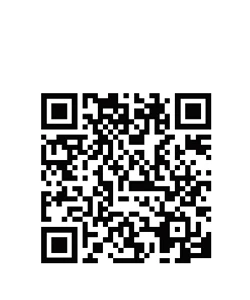
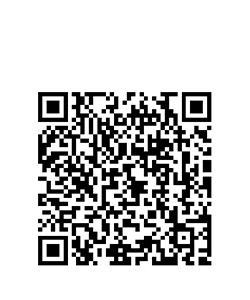
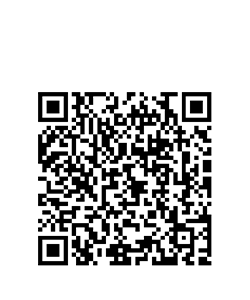
 iOS App herunterladen
  Android App herunterladen iOS App herunterladen Android App herunterladen Android App herunterladen
 WLAN-Einrichtung: Schritt-für-Schritt
Vorbereitung
- TSUN Wechselrichter installiert und eingeschaltet
- Smartphone mit Internetzugang
- WLAN-Name (SSID) und Passwort (WPA/WPA2) bereit
- Wichtig: Nutze ein 2,4 GHz Netzwerk (TSUN-Geräte erkennen meist kein 5 GHz)
Schritt 1 – App installieren & Konto anlegen
- App installieren (TSUN Smart, Talent Home oder Talent Pro)
- Account registrieren oder als Installateur anmelden
Schritt 2 – Gerät hinzufügen
- In der App: Gerät hinzufügen oder Plant / Add Device
- QR-Code am Wechselrichter scannen oder Seriennummer eingeben
Schritt 3 – WLAN konfigurieren
- Wähle in der App die Option WiFi Config / WLAN Konfiguration
- Wähle dein Heimnetzwerk (2,4 GHz) und gib das Passwort ein
- Die App konfiguriert die Geräte – Warte 1–3 Minuten
- Nach erfolgreicher Verbindung erscheinen Live-Daten in der App
Falls die Verbindung nicht klappt: Router neu starten, Reichweite prüfen oder ein Handy-Hotspot für die Erstkonfiguration verwenden.
Häufige Probleme & Lösungen
- Gerät offline: Prüfe Internetverbindung, Router-Einstellungen und ob der Wechselrichter genügend Empfang hat.
- App zeigt unvollständige Daten: Manchmal dauert es bis zu 10–60 Minuten bis alle historischen Werte synchronisiert sind.
- Login/Account-Probleme: Standardpasswort (falls vorhanden) ändern und E-Mail-Verifikation prüfen.
Fazit: Welche App passt zu dir?
TSUN Smart ist die moderne All-in-One-Lösung für Endkunden; Talent Home ist gut für Hausbesitzer mit Fokus auf Modulebene; Talent Pro ist das Profi-Tool für Installateure. Bei EasyWatt24.de beraten wir dich gerne beim passenden Modell und bieten Support bei der Einrichtung.


2 Kommentare
Gibt es einen nur lese Zugang?
Ich habe einem Mieter, auf meine Kosten, eine Anlage aufgebaut. Ich möchte, dass er die Werte lesen kann, aber nichts ändern.
Bei der ShineHome App gibt es so eine Möglichkeit.
Ich wünsche mir ein Zugang nur interessierte, ohne editierbare weitere Funktionen.